RevMan 5.4.1 WIN版本•中文英文•软件安装包下载 安装教程步骤•WIN系统•Review Manager


软件详情+下载链接:
软件详情+下载链接:
软件详情+下载链接
软件名称 :Review Manager (RevMan) 5.4.1 WIN版本
界面语言 :简体中文+英文
软件简介 :Meta分析工具
安装环境 :Win7/Win8/Win10/Win11系统
系统位数 :32+64位
亲测安装 :所有资源皆经严格把关、实机安装测试!
[百度网盘丨下载链接]:
https://pan.baidu.com/s/1ODbG1DZ7DkWlH28rjX3ufQ?pwd=8866
[123 云盘丨下载链接]:
https://www.123pan.com/s/LZZBjv-GAZW.html
下载:下载链接里,下载需要安装的版本即可,不用所有版本全部下载!
客服:打开安装包内的 [联系客服],添加客服QQ,或点击本网页最上面 [联系客服]!
安装教程:
安装说明 :
1)若解压后文件消失,或打开文件误报毒消失,是因杀毒软件误删了文件。关闭杀毒软件,重新解压安装包即可。所有安装包均实机亲测,无任何病毒,有些杀毒软件可能会存在误报情况。2)一定要解压成文件夹再安装,不要在【压缩包】里安装,容易出现安装问题。
安装教程:
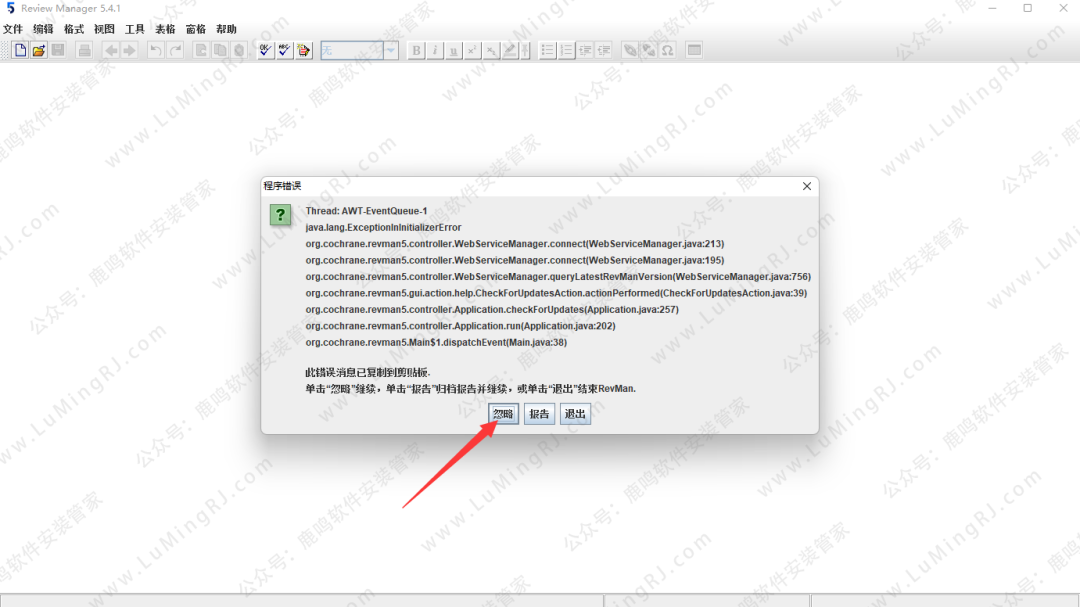
说明: ,1)该版本有x32和x64两个安装包,根据自己电脑系统位数,选择安装包,安装教程一样;2)中文版,每次打开,会有一个弹窗,点【忽略】;英文版没有该弹窗,中英文界面可以随时在软件里切换。
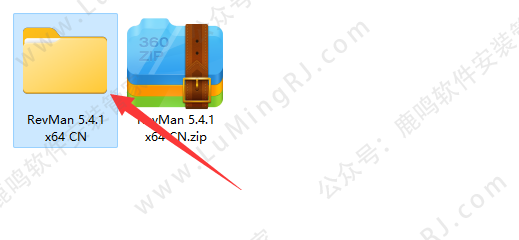
1、右击下载到电脑上的【安装包】,把压缩包解压成文件夹,然后双击打开【A.RevMan 5.4.1 x64 CN】文件夹。
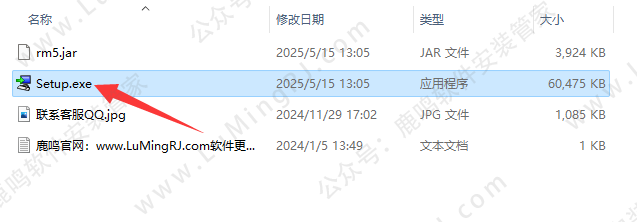
2、双击打开【Setup.exe】。
3、点击【NEXT】。
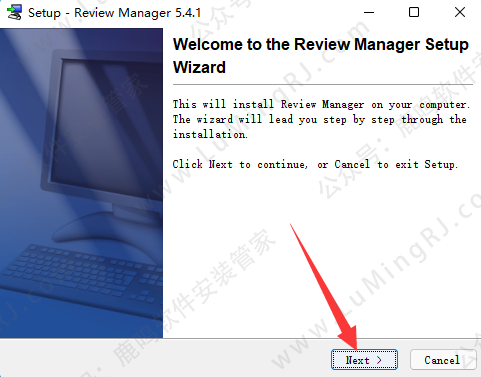
4、选择【I accept the…】,点击【NEXT】。
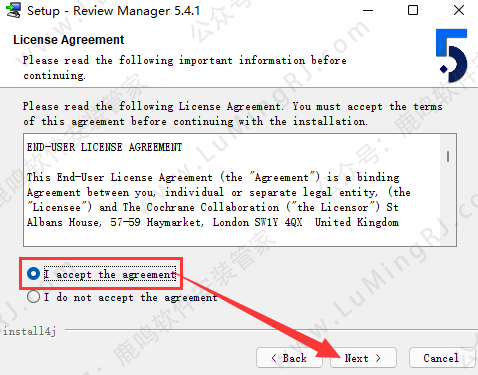
5、默认安装位置为C盘,如要安装到别的盘,更改安装路径后,点击【NEXT】。
1、例如:若要安装到D盘,可以直接把该界面路径中,最前面的C改成D
2、说明:软件安装路径中,不要有中文,会导致有些软件安装完,出现弹窗报错、闪退、打不开等问题。
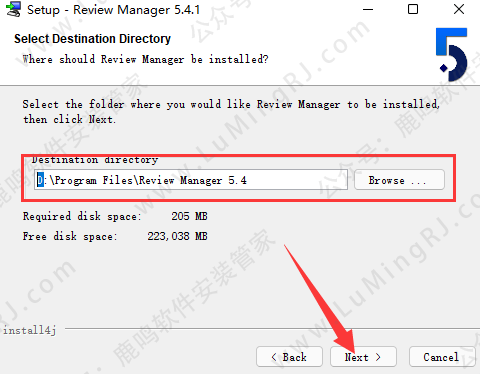
6、点击【NEXT】。
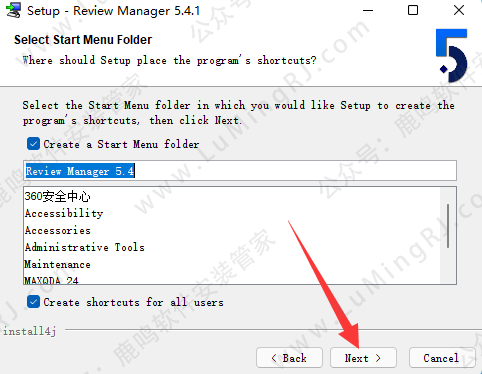
7、勾选红框内的选项,点击【NEXT】。
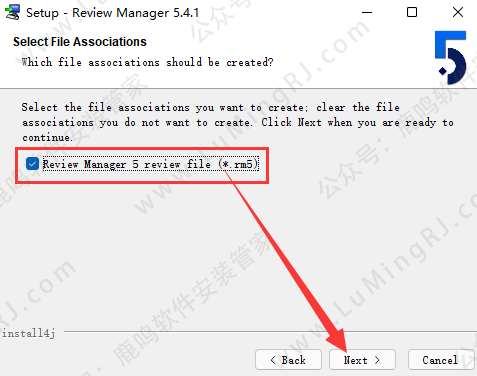
8、点击【NEXT】。
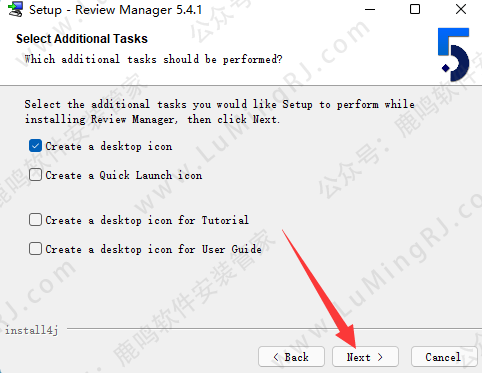
9、等待安装完成。
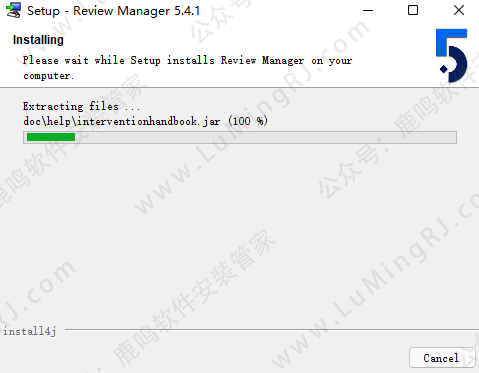
10、点击【Finish】。
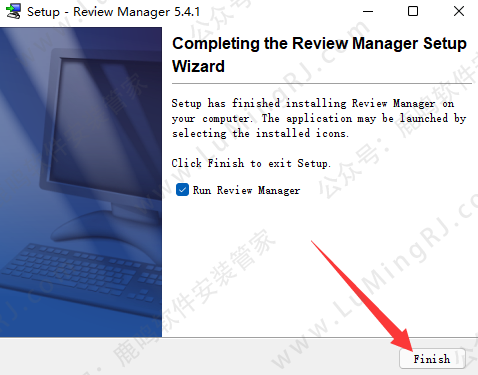
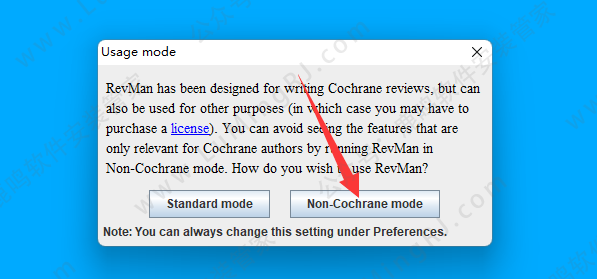
11、点击【Non-Cochrane mode】。
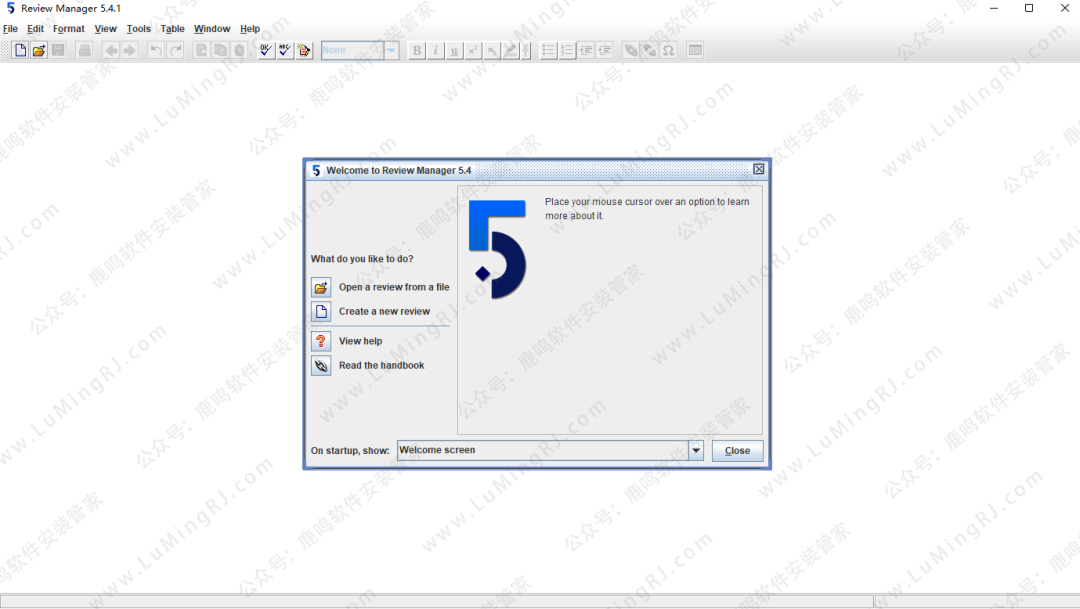
12、安装完成。
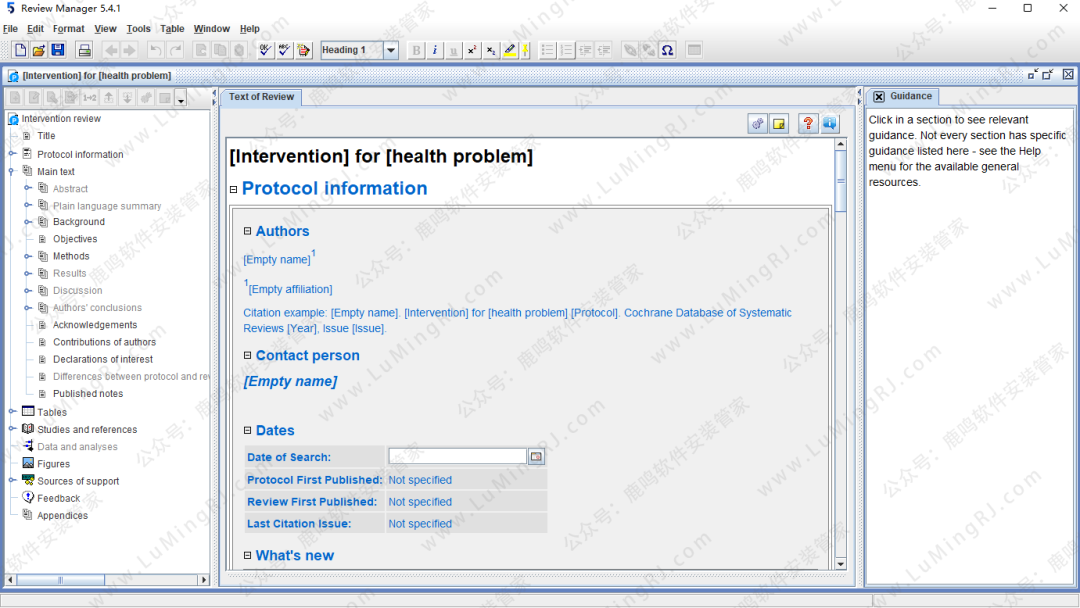
13、中文汉化教程:(要英文版界面的,不用操作后面所有的步骤)
1)、关闭【RevMan】软件,
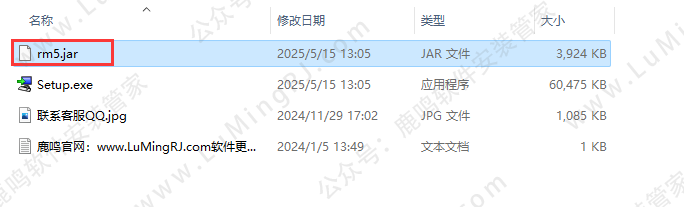
2)、返回安装包,复制【rm5.jar】文件。
14、桌面上,右击软件图标,选择【打开文件所在的位置】。
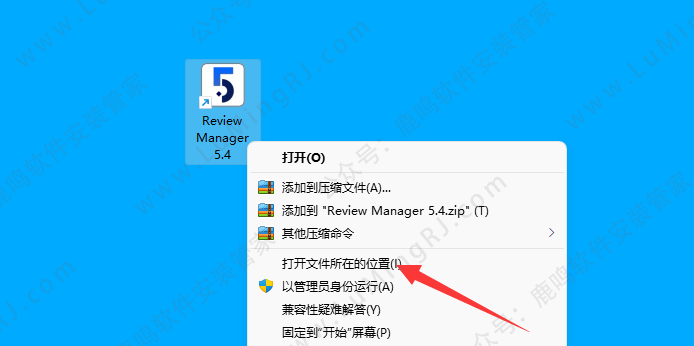
15、弹出的文件夹,在空白处,右击粘贴。
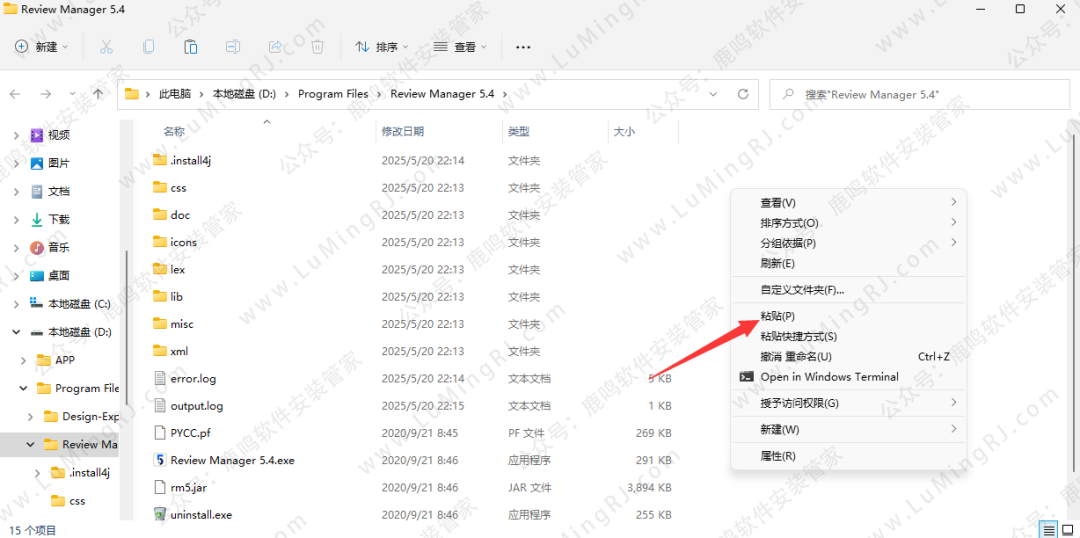
16、点击【替换目标中的文件】。(若弹出【目标文件夹访问被拒绝】窗口,点击【继续】)
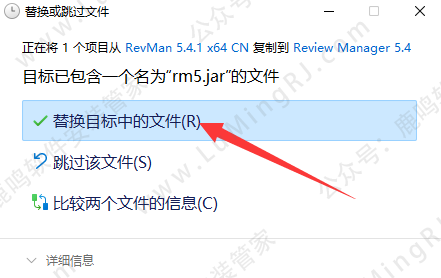
17、桌面上,双击打开软件图标。

18、点击【Tools】-【Preferences】。
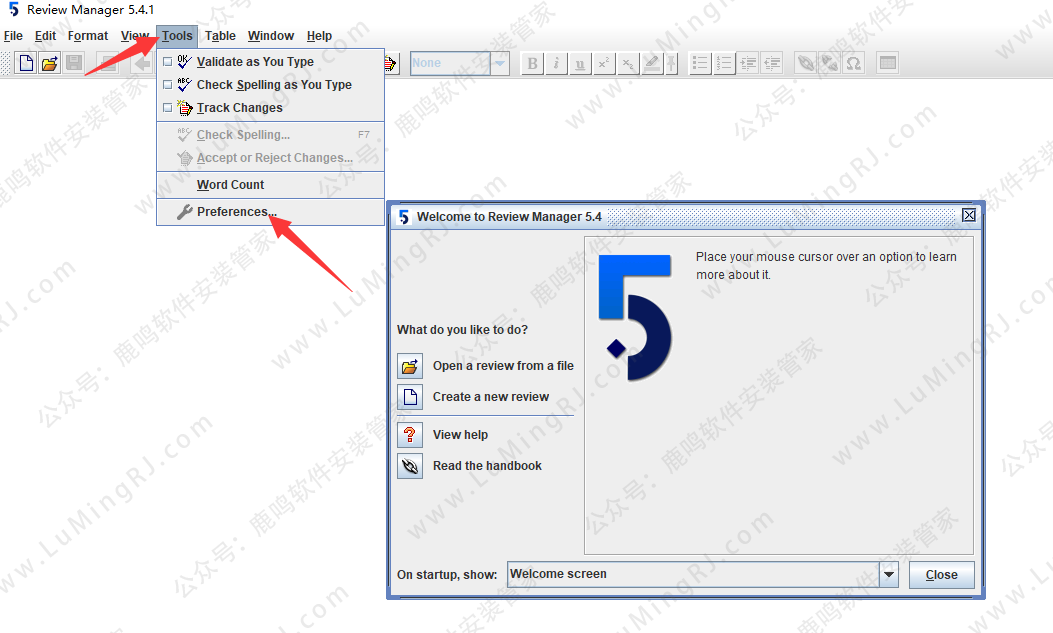
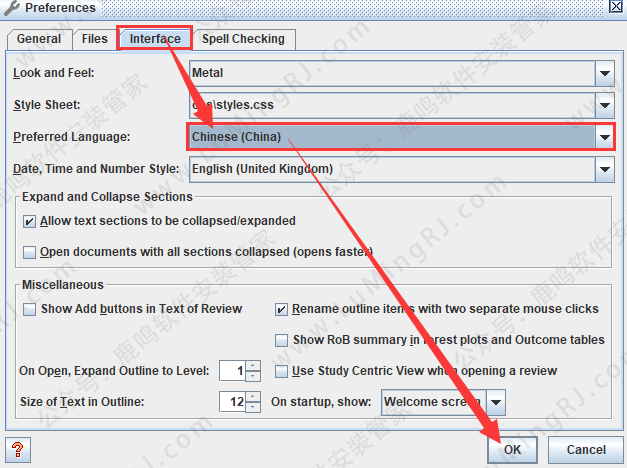
19、点击【Interface】选项卡,在【Preferred Language】里,选择【Chinese (China)】,点击【OK】。
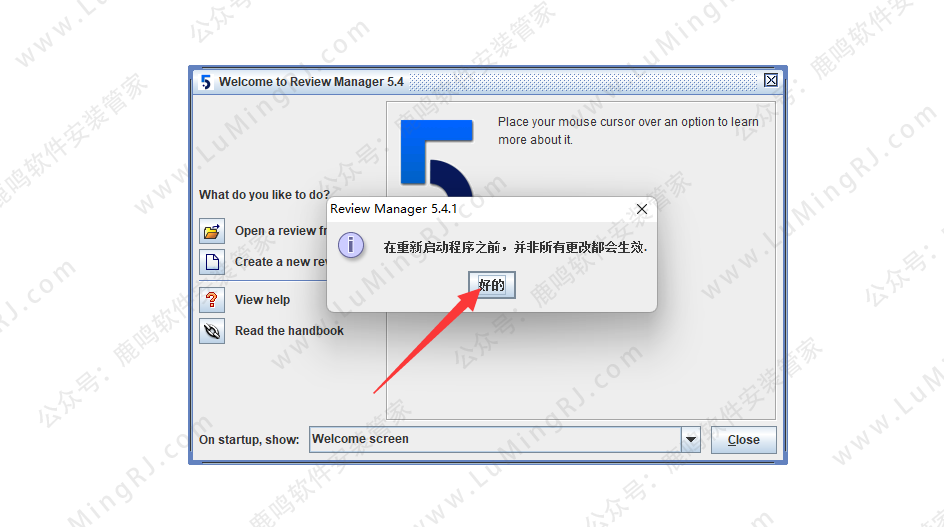
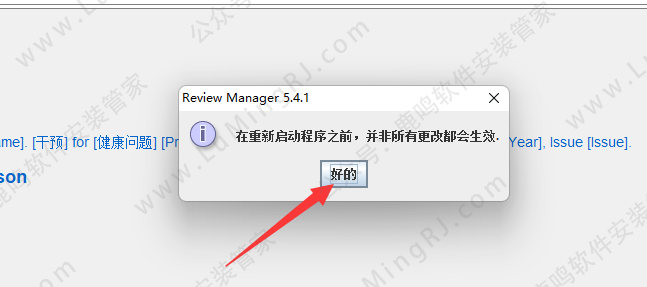
20、点击【好的】。
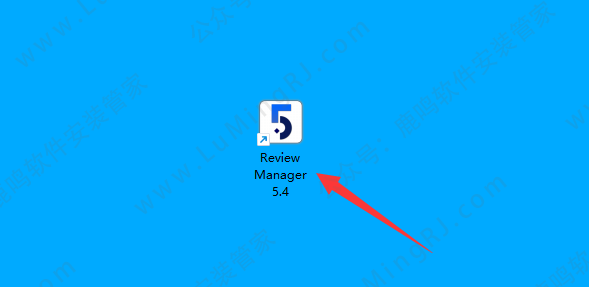
21、关闭【RevMan】软件,重新打开。
22、点击【忽略】。(说明:每次打开中文版,都会有该提示,不影响软件使用;英文版没有该提示。)
23、中文版界面。
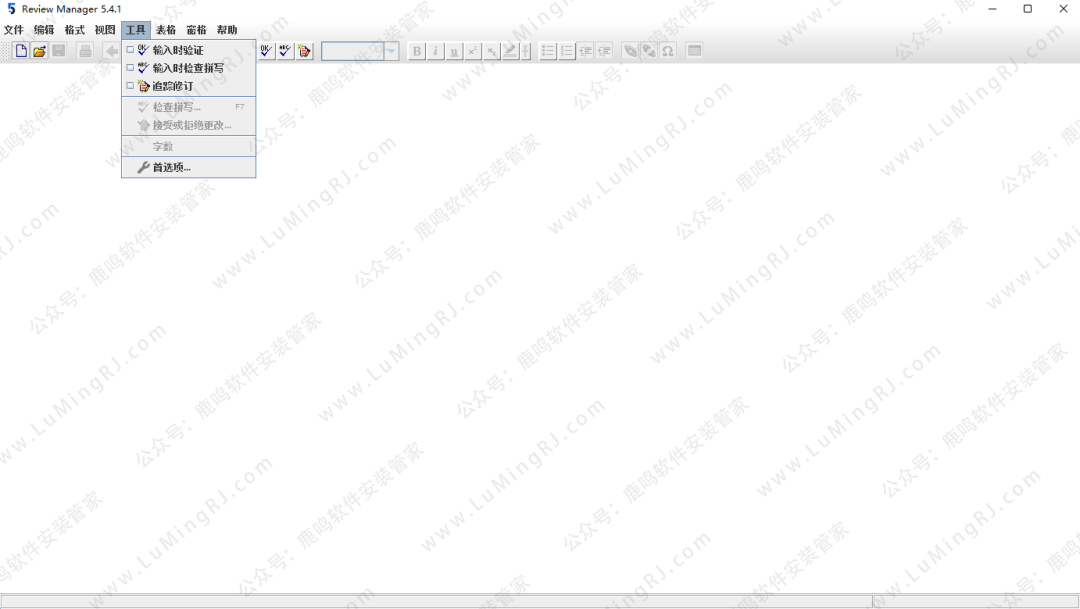
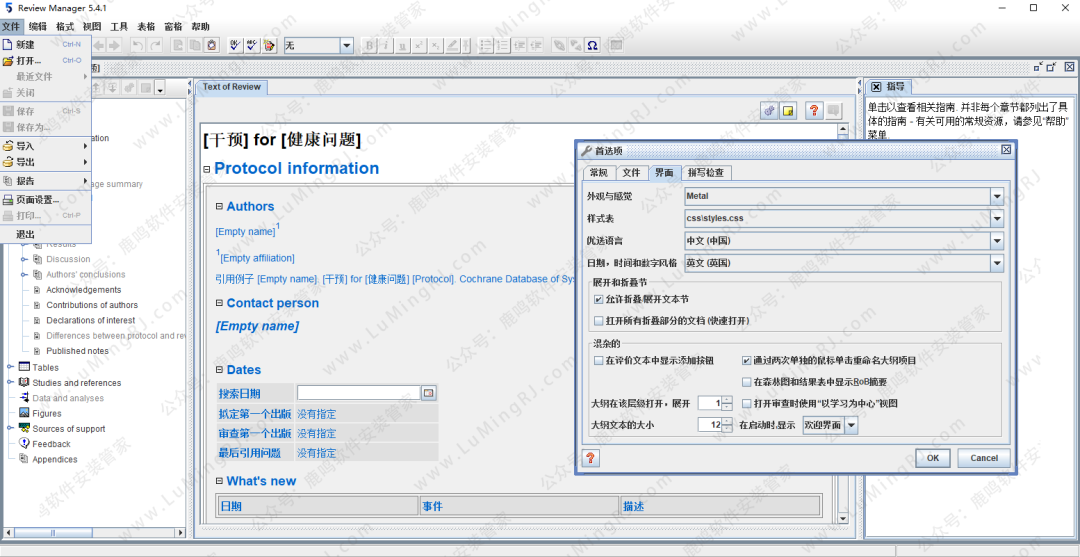
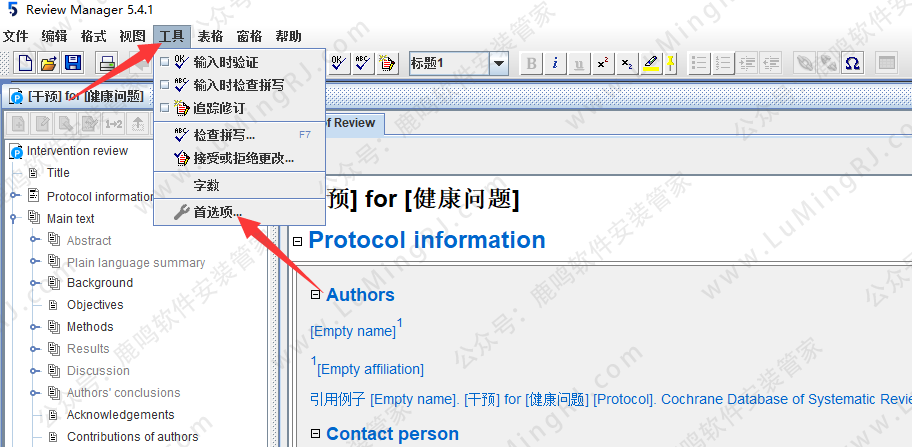
24、软件主题切换:(RevMan默认的主题外观,对中文显示效果不是太好,可以切换到别的主题外观)
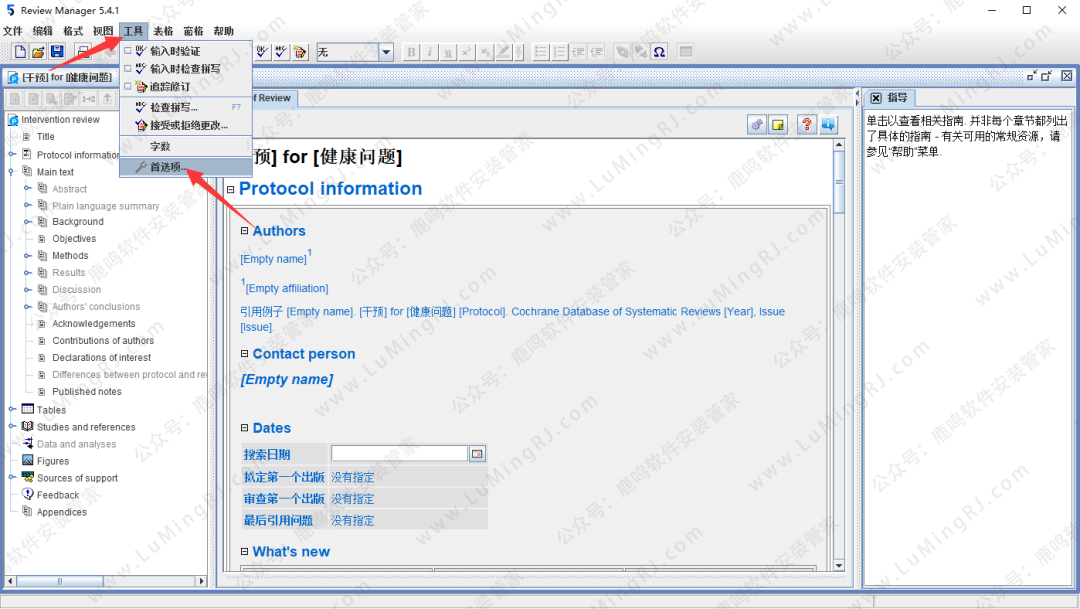
1)点击【工具】-【首选项】。
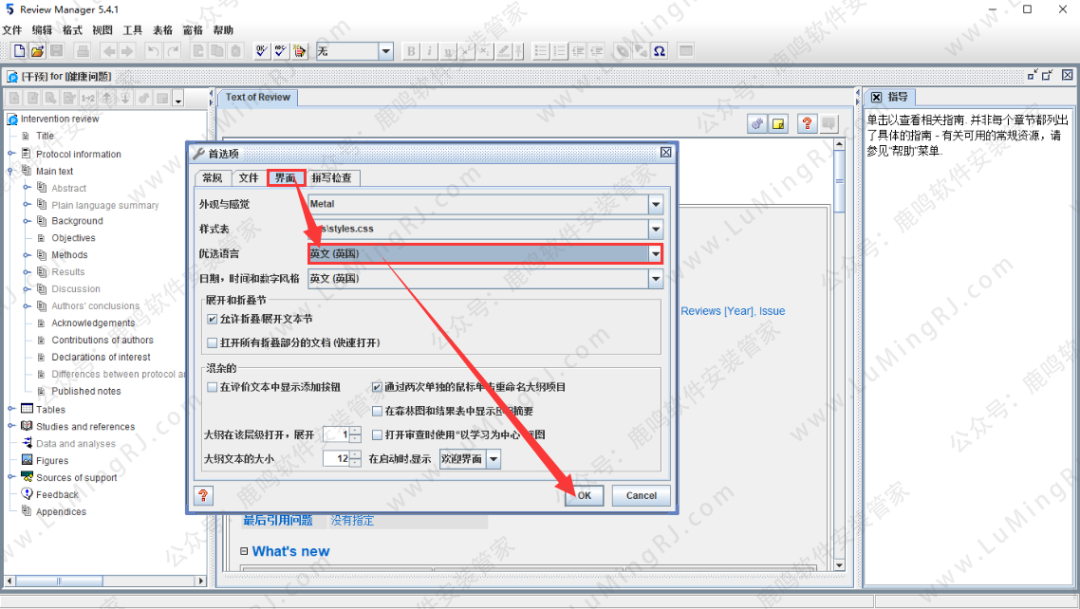
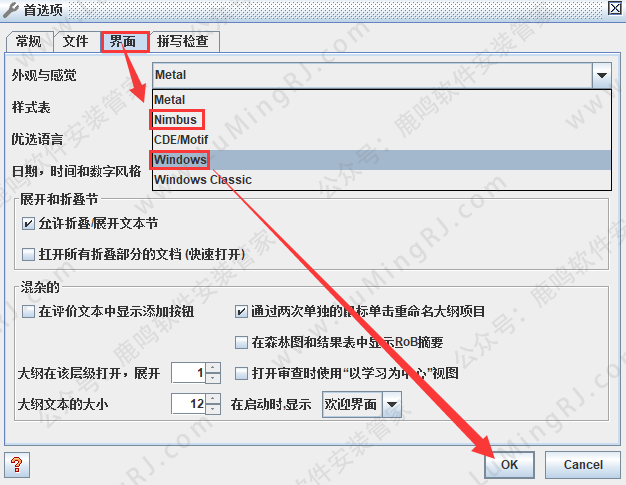
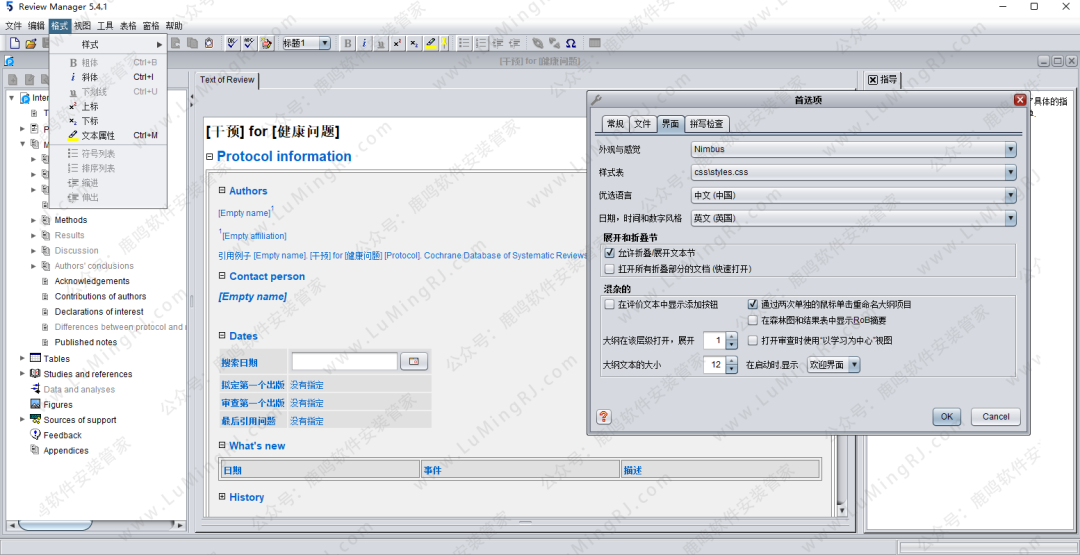
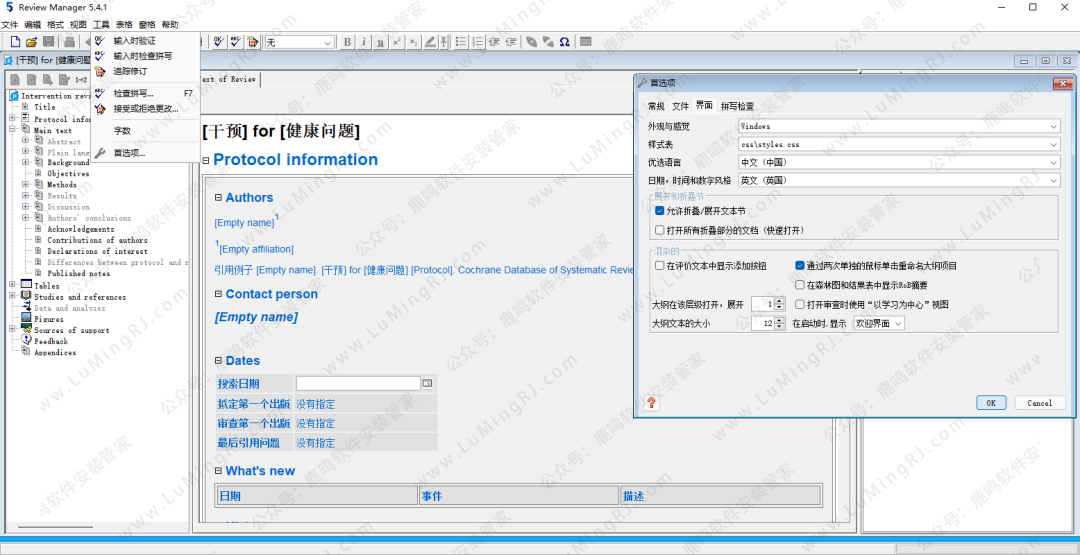
25、点击【界面】选项卡,在【外观与感觉】里,选择【Nimbus】或【Windows】,点击【OK】。**(【Nimbus】和【Windows】主题外观,我们测试对中文显示是比较好的,其他的会差一些,自己可以都切换试下,觉得哪个好,用哪个就行)**
26、点击【好的】。
27、关闭软件,重新打开,Nimbus主题外观。
28、Windows主题外观。
29、软件界面语言切换位置。